
Vous cherchez NotebookLM et vous atterrissez sur un certain « Gemini Notebook » ? Rassurez-vous, c’est le même outil : depuis juillet 2026, NotebookLM s’appelle Gemini Notebook. C’est l’assistant de Google qui ne répond qu’à partir des documents que vous lui confiez — PDF, pages web, vidéos YouTube, texte copié — et qui sait en tirer un résumé audio, des fiches de révision ou un quiz. Il est gratuit avec un simple compte Google, jusqu’à 50 sources par notebook ; pour des limites plus élevées, il faut passer par les forfaits Google AI.
NotebookLM devient Gemini Notebook : ce qui change vraiment
Sur le fond, pas grand-chose. La FAQ officielle le dit sans détour : « Il s’agit bien du produit que vous connaissez et appréciez déjà », et tous les notebooks existants restent accessibles. L’ancienne adresse, notebooklm.google.com, redirige automatiquement vers notebook.google.com, donc vos favoris continuent de fonctionner. Ce qui change, c’est l’ambition : Google veut faire de ses notebooks un espace de travail qui vous suit dans ses autres produits d’IA, tout en gardant l’outil autonome sur le Web et sur mobile.
Si vous tapez encore « NotebookLM » dans Google, vous n’êtes pas le seul, et c’est bien normal : le nouveau nom est plus long, plus générique, et on dirait une énième fonction de Gemini. Il faudra s’y faire.
Comment utiliser Gemini Notebook, étape par étape
Je l’ai ouvert avec un compte Google et un navigateur réglé en français, et j’ai fait l’essai le plus simple qui soit : une seule source publique, la page Wikipédia de la tour Eiffel. Voici le parcours, dans l’ordre :
- Ouvrez notebook.google.com et connectez-vous avec votre compte Google. L’interface s’affiche directement en français. À la première visite, l’outil crée tout seul un notebook vide, « Notebook sans titre », découpé en trois colonnes : les Sources à gauche, la discussion au centre, le Studio à droite.
- Passez les deux fenêtres de bienvenue. La première rappelle que vos données ne servent pas à entraîner le modèle, sauf si vous envoyez des commentaires, et que l’outil peut se tromper. La seconde annonce que les limites d’utilisation se renouvellent désormais toutes les cinq heures.
- Cliquez sur « Ajouter des sources ». Vous pouvez importer des fichiers (PDF, images, documents, audio…), ajouter des sites Web ou des vidéos YouTube, des livres, des fichiers Drive, ou encore coller du texte. Le plus rapide : coller une adresse dans le champ du haut et appuyer sur Entrée. C’est ce que j’ai fait avec la page Wikipédia.
- Laissez-le lire. En moins d’une minute, la page apparaît dans la colonne Sources, le notebook se voit attribuer un titre et un résumé de la source s’affiche au centre, avec trois questions suggérées pour démarrer.
- Posez vos propres questions. La réponse arrive avec des numéros qui renvoient à la source.
- Passez au Studio. C’est là que l’on fabrique le reste : résumé audio, résumé vidéo, carte mentale, rapport, fiches d’apprentissage, quiz ou tableau de données.
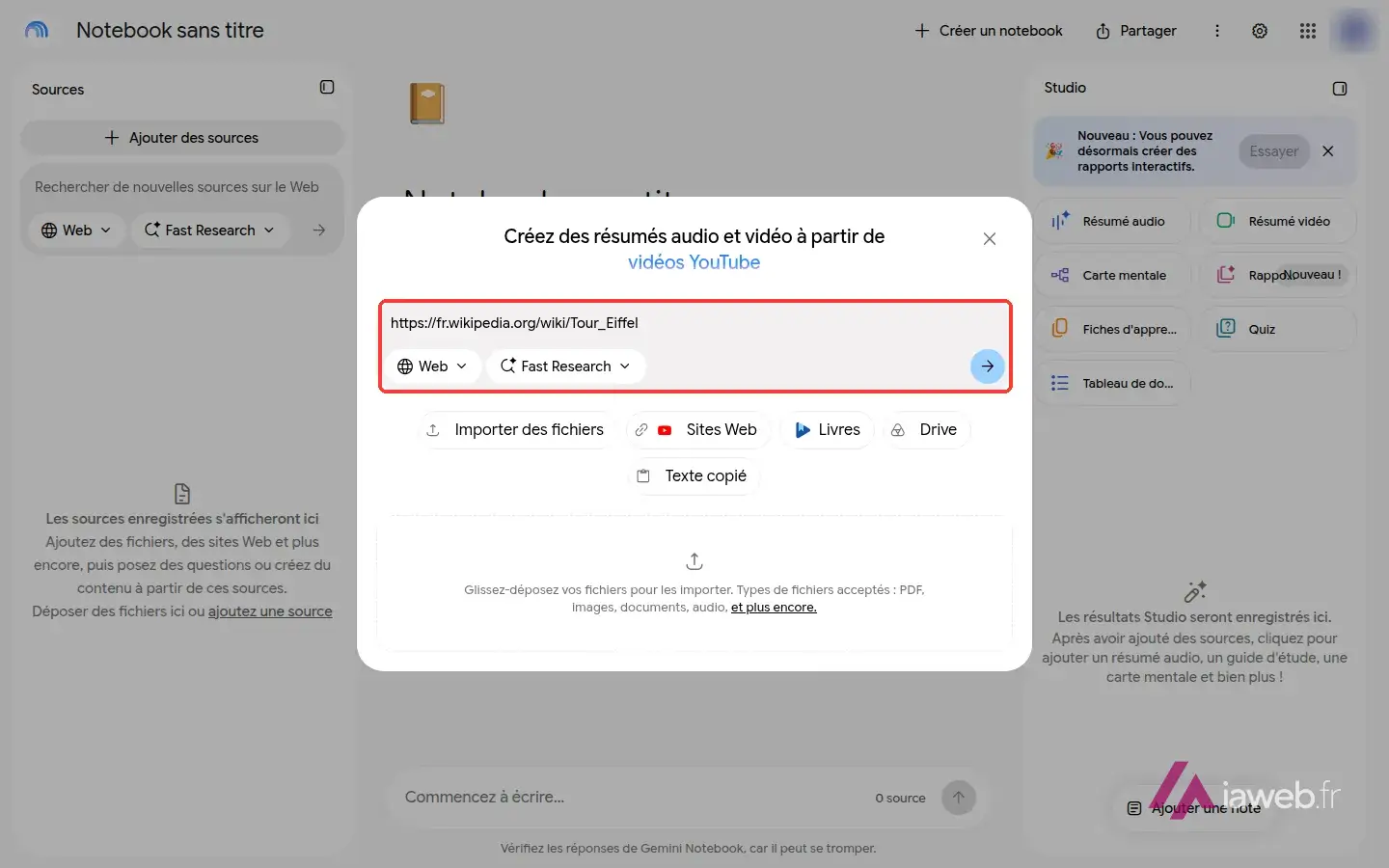
Petit détail amusant : le résumé de la source était en français, les questions aussi, mais pour nommer mon notebook, l’outil a choisi… l’anglais : « La Tour Eiffel: The Iron Lady of Paris ». Rien de grave pour autant. 😅
Des réponses qui citent leurs sources
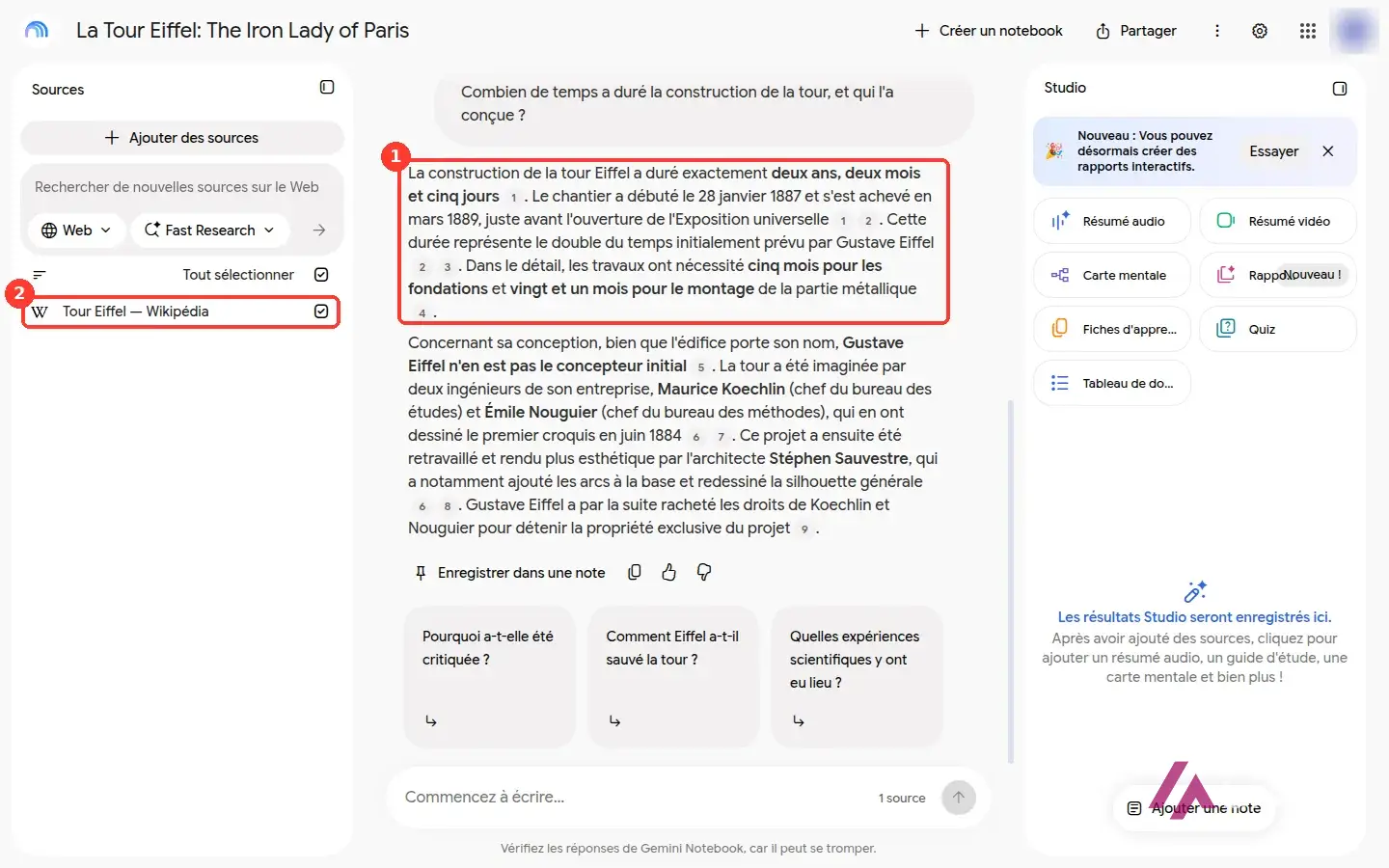
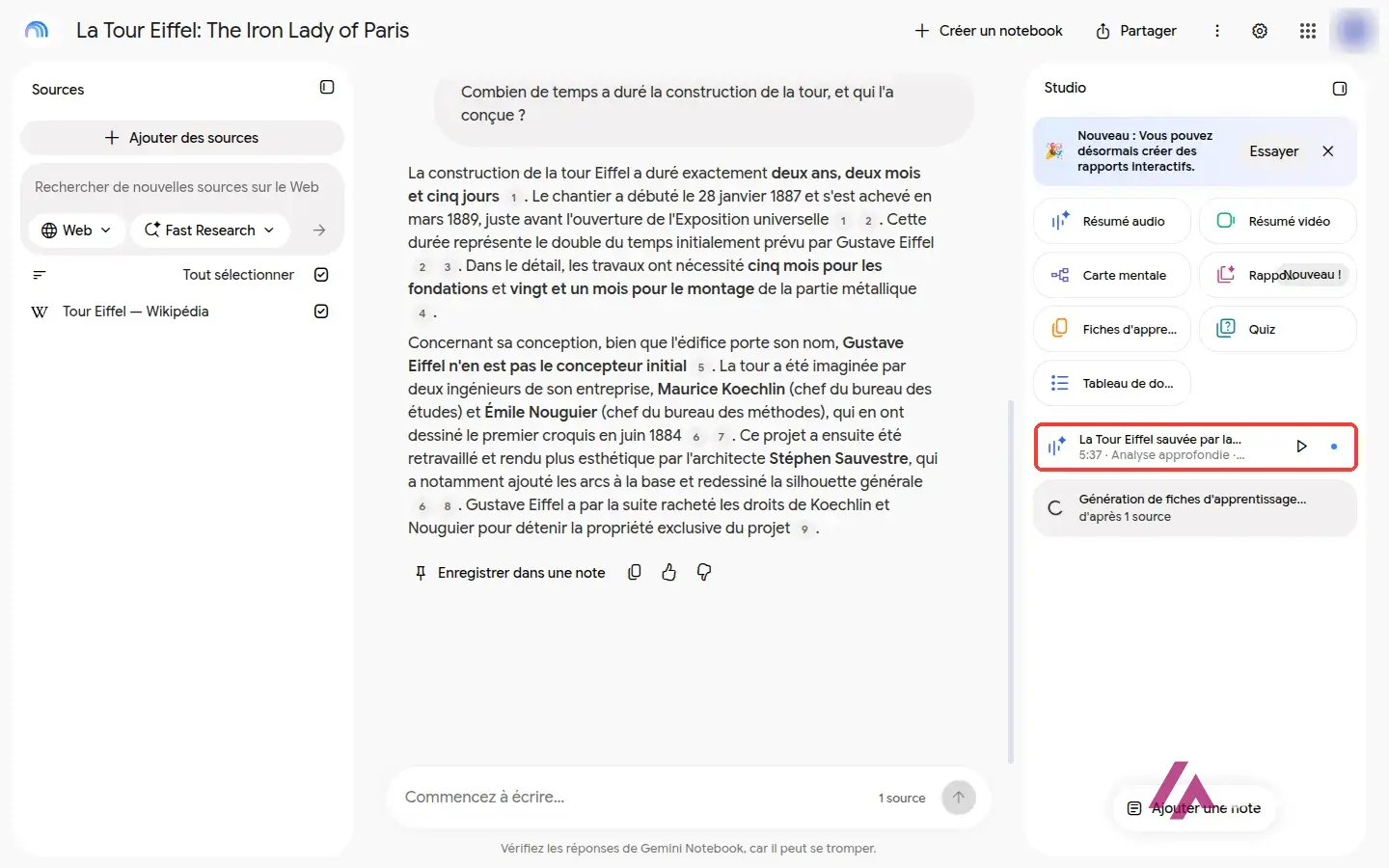
J’ai demandé combien de temps avait duré la construction de la tour et qui l’avait conçue. La réponse, en français, donnait la durée du chantier et expliquait que l’idée venait de deux ingénieurs de l’entreprise Eiffel, Maurice Koechlin et Émile Nouguier, avant qu’un architecte ne retravaille le projet. Surtout, chaque passage portait un petit numéro renvoyant à la page Wikipédia.
C’est toute la différence avec un chatbot généraliste : Gemini Notebook répond à partir des sources du notebook, et chaque passage indique d’où il vient. L’outil le rappelle d’ailleurs sous la zone de saisie : « Vérifiez les réponses de Gemini Notebook, car il peut se tromper. » Au moins, ici, la vérification est facile.
Le résumé audio, la fonction qui a fait sa réputation
Le bouton Résumé audio ouvre une fenêtre de réglages assez complète. Quatre formats sont proposés : Analyse approfondie (une conversation entre deux hôtes, le format par défaut), Briefing (un aperçu condensé), Critique (un regard d’expert sur vos sources) et Débat. On choisit ensuite la langue — le français était déjà sélectionné —, la longueur, les sources à utiliser, et l’on peut indiquer aux « hôtes IA » sur quoi se concentrer. Une jauge montre au passage la part de votre quota que la génération va consommer.
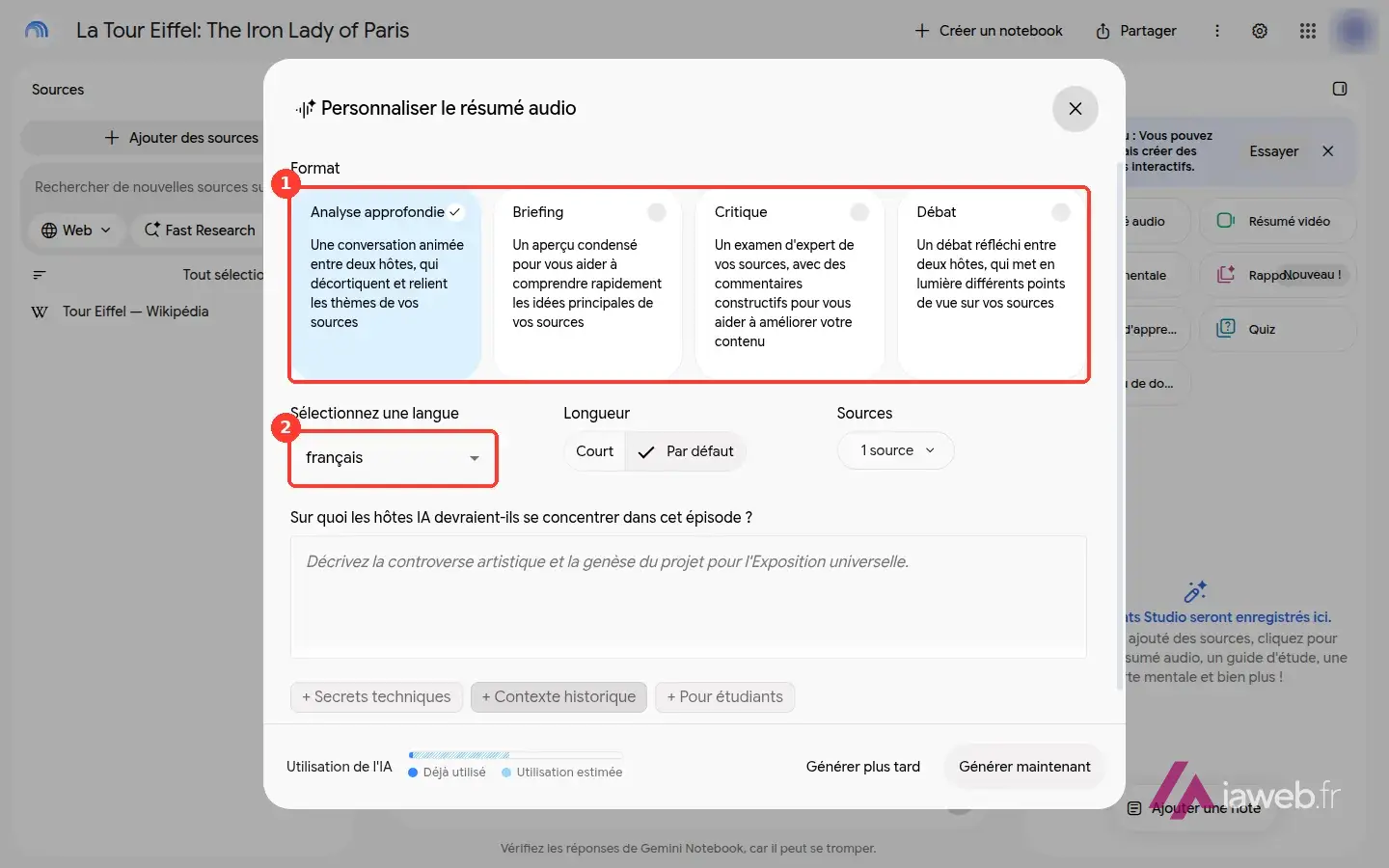
J’ai cliqué sur « Générer maintenant ». Le Studio a affiché « Revenez dans quelques minutes », et il ne mentait pas : quelques minutes plus tard, un épisode d’un peu plus de cinq minutes m’attendait, baptisé par l’outil « La Tour Eiffel sauvée par la science ». Vous n’êtes pas obligé de rester devant l’écran : Gemini Notebook propose d’activer les notifications, et un bouton « Générer plus tard » permet de différer la création.
Pour réviser : fiches, quiz et cartes mentales
En ce moment, la page d’accueil affiche « Transformez vos devoirs en résumés audio », et en période de rentrée, c’est sans doute là que Gemini Notebook rend le plus service. Dans le Studio, les fiches d’apprentissage se règlent en nombre de cartes (moins, standard, plus) et en difficulté (facile, moyen, difficile), et vous pouvez leur donner un thème. Le quiz, la carte mentale, le rapport et le résumé vidéo se trouvent juste à côté. Pour préparer un examen, l’idée est simple : vous déposez vos notes, vos polycopiés ou l’enregistrement d’un cours, et vous générez de quoi réviser à partir de vos propres supports, pas de ceux d’un inconnu.
Côté budget étudiant, la page des forfaits Google AI pour la France met en avant Google AI Plus offert pendant un an aux étudiants éligibles, après vérification du statut, ou un abonnement étudiant à prix réduit. Les conditions varient selon les pays : vérifiez-les sur la page au moment de vous inscrire.
Gemini Notebook est-il gratuit ? Les forfaits et les prix en France
Oui, la version de base est gratuite, et elle suffit largement pour découvrir l’outil : jusqu’à 50 sources par notebook et des générations « standard » de résumés audio, vidéo et autres contenus. Les limites se renouvellent toutes les cinq heures, et Google remplace les quotas propres à chaque fonction par une enveloppe flexible pour chaque notebook. Il n’y a pas d’abonnement propre à Gemini Notebook pour les particuliers : pour aller plus loin, on passe par un forfait Google AI, qui inclut aussi du stockage et d’autres services Google. Voici les prix affichés pour la France (relevés le 25 septembre 2026, le jour de mon essai) :
| Formule | Prix affiché pour la France | Ce que ça change dans Gemini Notebook |
|---|---|---|
| Gratuit | 0 € | Jusqu’à 50 sources par notebook, générations standard |
| Google AI Plus | 4,99 € par mois | 2 fois plus de générations, jusqu’à 100 sources |
| Google AI Pro | 21,99 € par mois | 5 fois plus de générations, jusqu’à 300 sources |
| Google AI Ultra | À partir de 99,99 € par mois | Jusqu’à 50 fois plus de générations, jusqu’à 600 sources |
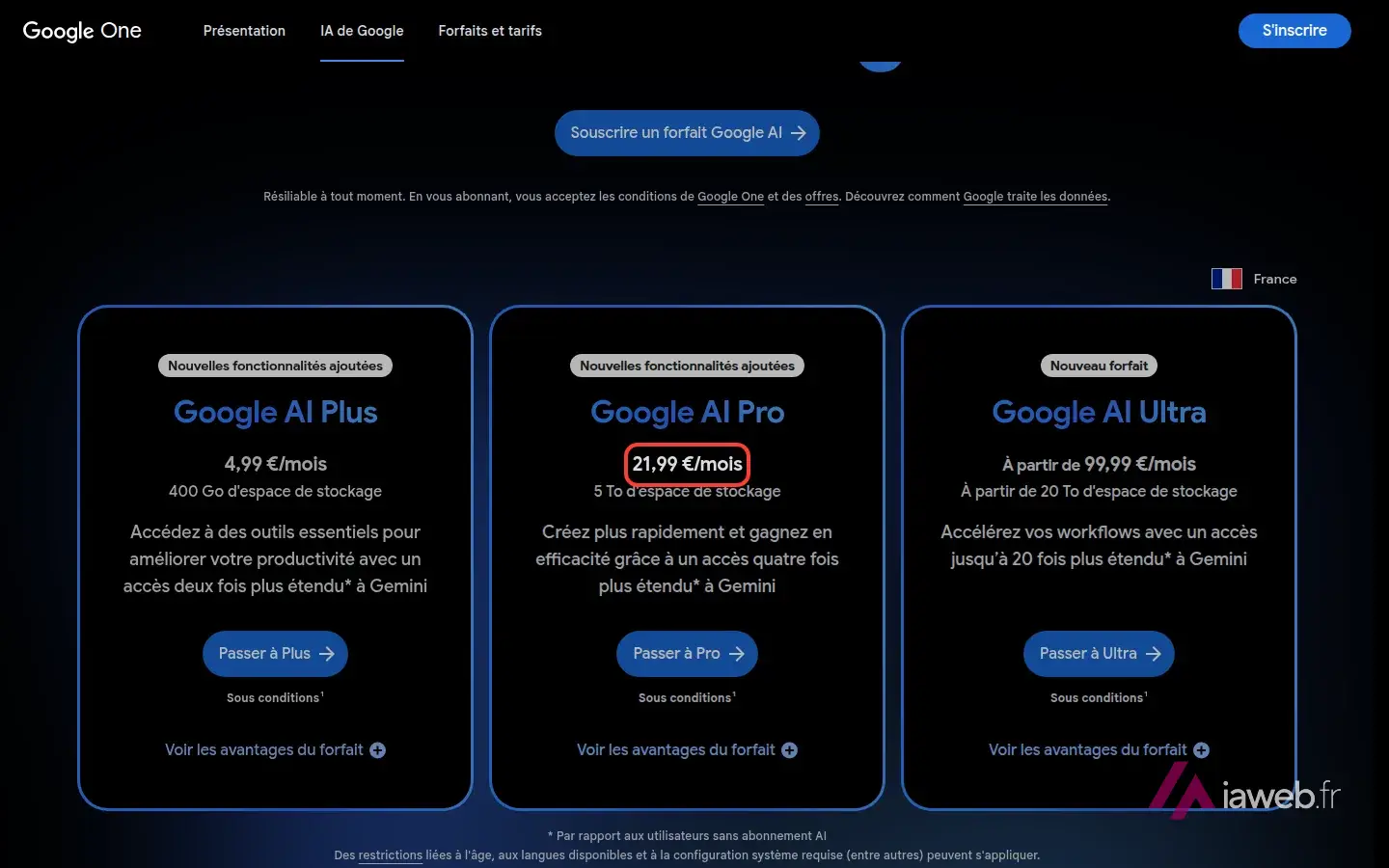
Petite astuce : la page des forfaits s’adapte au pays depuis lequel vous la consultez ; si elle n’affiche pas le vôtre, choisissez-le dans le sélecteur situé au-dessus des offres. Les entreprises et les établissements scolaires, eux, passent par Google Workspace ou Google Cloud.
Et vos documents, dans tout ça ?
Question légitime quand on confie ses cours ou ses dossiers à Google. Selon la FAQ officielle, lorsque vous utilisez Gemini Notebook en tant que particulier, Google n’utilise pas directement votre contenu pour entraîner ses modèles d’IA générative, sauf si vous envoyez des commentaires ; avec un compte Workspace, pas même dans ce cas. Deux mises en garde tout de même : un notebook supprimé ne se récupère pas (il n’existe pour l’instant aucune option de récupération), et l’outil lui-même vous conseille de consulter un professionnel pour tout ce qui est médical, juridique ou financier.
Pour qui Gemini Notebook vaut le détour
Si vous avez des documents à comprendre — des cours à réviser, un rapport de quarante pages, une pile de PDF pour un mémoire —, c’est à mon avis l’un des outils d’IA les plus utiles du moment, et la version gratuite suffit pour s’en rendre compte. Si vous cherchez plutôt un assistant généraliste qui répond à tout, tournez-vous vers Gemini : Notebook peut aller chercher des sources sur le Web, mais ses réponses s’appuient uniquement sur celles que vous avez ajoutées au notebook, et c’est justement sa force. Et si c’est surtout le résumé audio qui vous intéresse, vous trouverez sa comparaison avec l’équivalent de Microsoft dans Copilot Podcasts face à NotebookLM.
Mon seul regret, comme souvent avec Google : le changement de nom. « NotebookLM » était un peu obscur, mais au moins il était unique. « Gemini Notebook » se perd dans la galaxie Gemini. Enfin, tant que l’outil reste aussi bon, on lui pardonnera.
Testé et rédigé par Miguel Ángel, avec l’aide d’un LLM pour vérifier les données.