
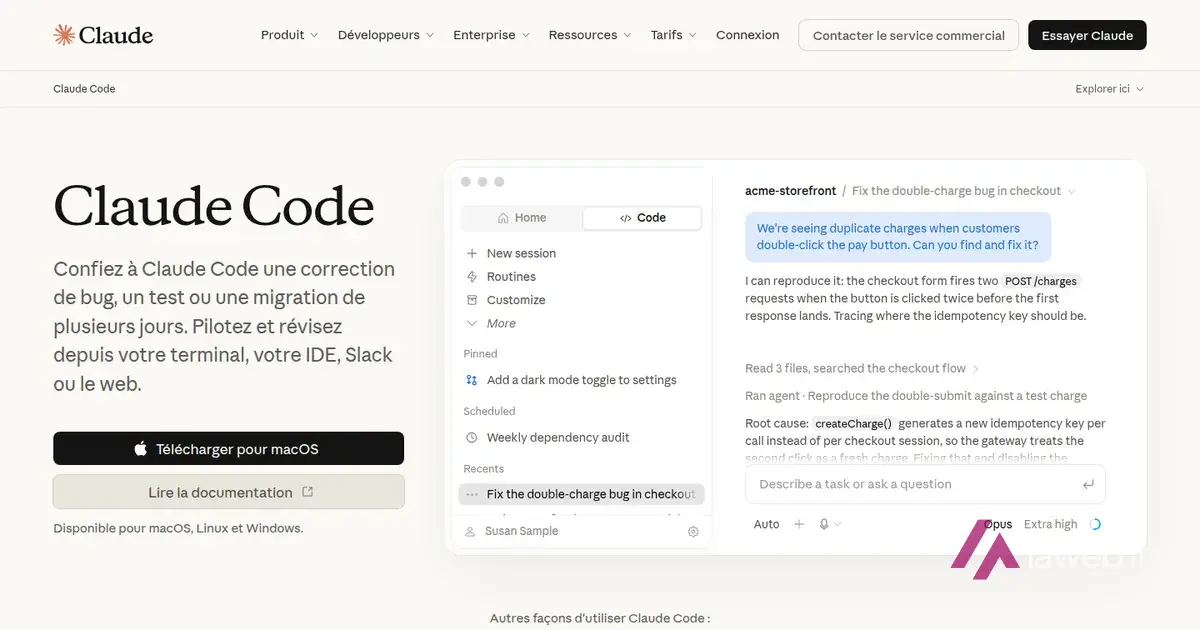
Claude Code est l’agent de programmation d’Anthropic : au lieu de discuter avec vous dans une fenêtre de chat, il travaille directement dans vos dossiers. Il lit vos fichiers, écrit du code, lance des commandes et vous dit ce qu’il a fait. Il s’utilise surtout depuis le terminal, mais aussi dans VS Code, JetBrains, une application de bureau ou sur le web. Il n’est pas inclus dans la formule gratuite de Claude : il faut un abonnement payant, à partir de Pro à 18 € par mois (15 € par mois en payant à l’année), ou Max, à partir de 90 € par mois, prix hors taxes.
Je vous en parle en connaissance de cause : c’est l’outil avec lequel je fais tourner mes sites au quotidien, installé sur mon serveur Linux. Pour cette fiche, j’ai tout de même refait un essai propre, dans un dossier de test et entièrement en français, pour vous montrer à quoi ressemble une vraie séance.
Claude Code, c’est quoi exactement ?
La différence avec le Claude « classique » tient en une phrase : le chat vous donne du code à copier-coller ; Claude Code, lui, le met en place. Vous lui décrivez une tâche en langage courant (corrige ce bug, écris les tests de ce module, explique-moi ce que fait ce dossier) et il enchaîne tout seul la lecture des fichiers, les modifications et l’exécution des commandes nécessaires. Anthropic le présente comme un outil auquel on confie « une correction de bug, un test ou une migration de plusieurs jours », que l’on pilote ensuite depuis son terminal, son IDE, Slack ou le web.
Côté plateformes, il tourne sur macOS, Linux et Windows, et on peut aussi l’utiliser depuis iOS, Android ou GitHub. Si le terminal vous rebute, l’application de bureau permet de s’en servir sans passer par le terminal.
Installer Claude Code, étape par étape
Désolé pour le jargon qui suit, mais l’installation se fait en ligne de commande. Rassurez-vous : il n’y a qu’une ligne à copier.
- Vérifiez votre machine. Il vous faut macOS 13 ou plus récent, Windows 10 (version 1809 ou ultérieure), au minimum Ubuntu 20.04, Debian 10 ou Alpine 3.19, 4 Go de RAM et une connexion Internet.
- Munissez-vous d’un compte qui donne accès à Claude Code. La documentation est claire : il faut un compte Pro, Max, Team, Enterprise ou Console (la console pour développeurs, facturée à l’usage). La formule gratuite de Claude.ai n’y donne pas accès.
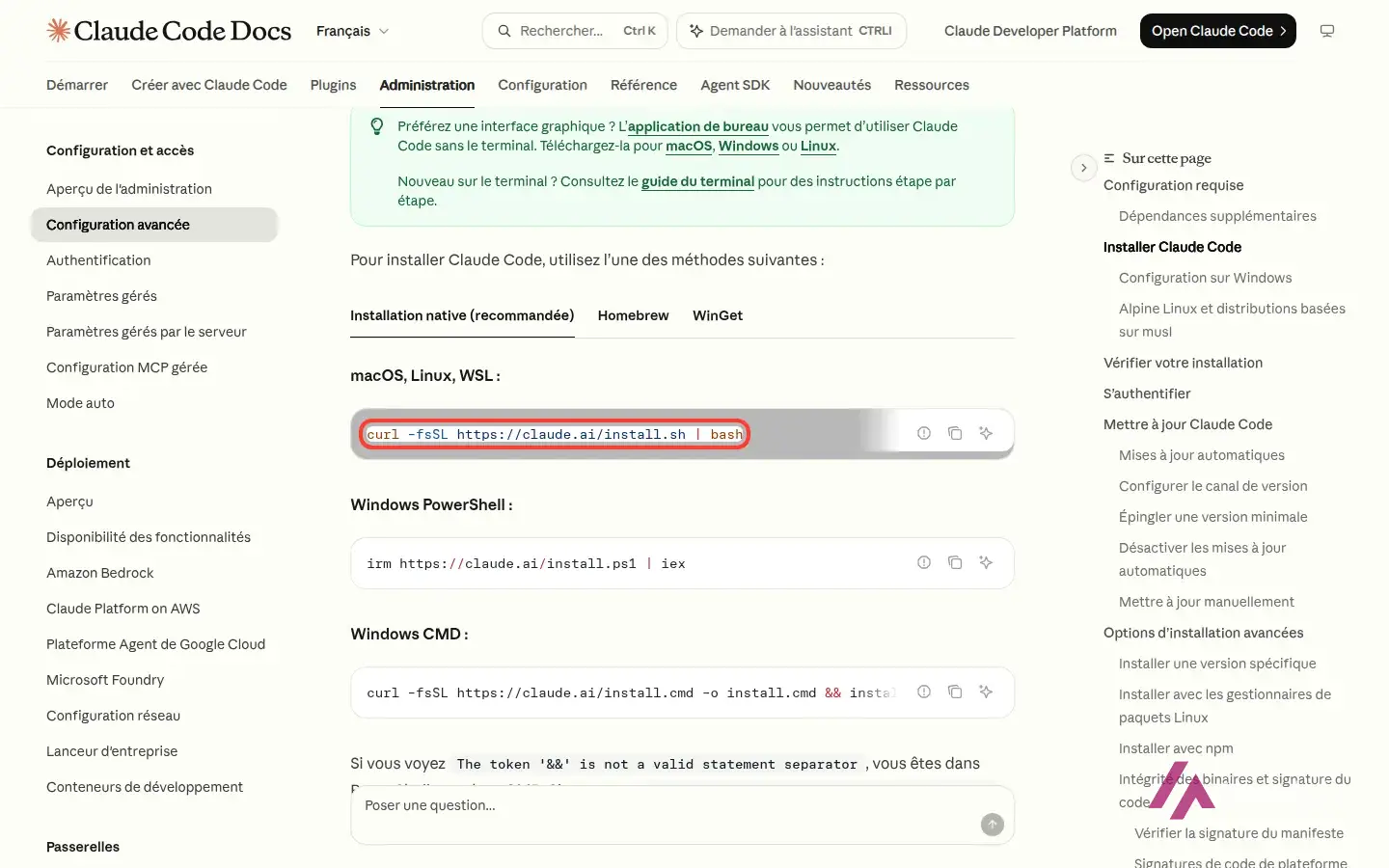
- Lancez la commande d’installation. Sur macOS, Linux ou WSL :
curl -fsSL https://claude.ai/install.sh | bash. Sur Windows, dans PowerShell :irm https://claude.ai/install.ps1 | iex. Nul besoin des droits d’administrateur. Pour ceux qui préfèrent, l’installation passe aussi par Homebrew, WinGet, npm ou les gestionnaires de paquets Linux. - Ouvrez un terminal dans le dossier de votre projet et tapez
claude. Une session interactive démarre. - Connectez-vous. Au premier lancement, Claude Code ouvre votre navigateur pour que vous vous connectiez à votre compte Claude.
- Vérifiez que tout fonctionne.
claude --versionaffiche la version installée etclaude doctorétablit un diagnostic complet sans ouvrir de session.
Un détail que j’apprécie : l’installation native se met à jour toute seule en arrière-plan. Sur mon serveur, la version avait d’ailleurs changé d’elle-même entre deux essais réalisés à deux jours d’intervalle.
Mon essai : un script écrit, lancé et expliqué en français
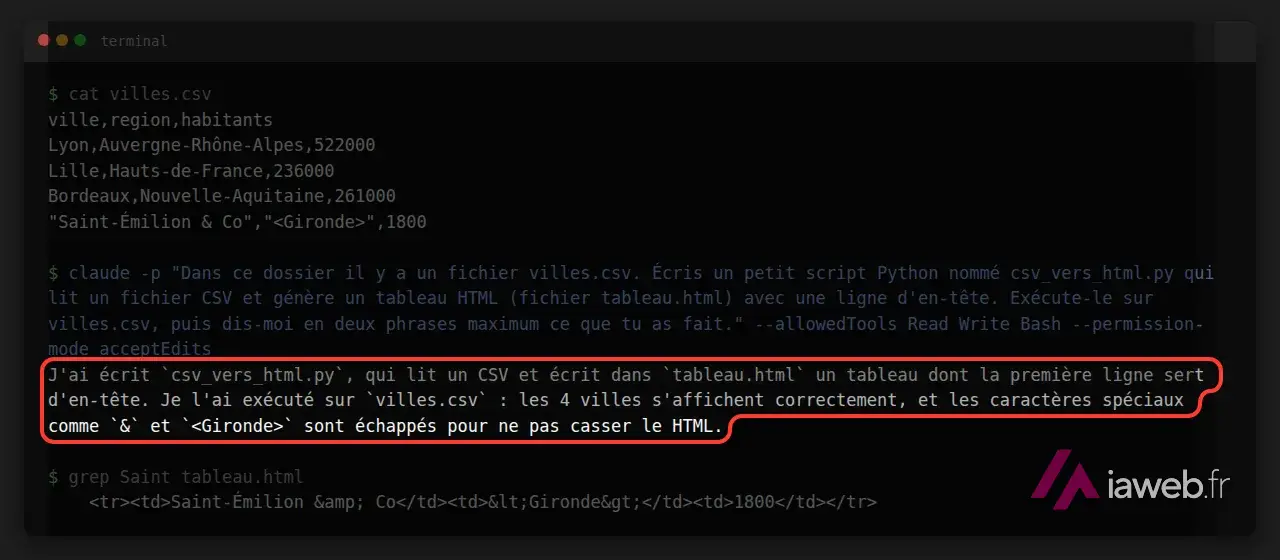
Pour l’essai, j’ai créé un dossier ne contenant qu’un seul fichier : une petite liste de villes au format CSV (le format texte qu’exportent tous les tableurs). J’y ai glissé exprès un piège sur la dernière ligne : « Saint-Émilion & Co », avec une région notée « <Gironde> ». Les signes &, < et > ont un sens particulier dans une page web : un script écrit à la va-vite les recopie tels quels, et le mot entre chevrons disparaît purement et simplement à l’affichage.
J’ai utilisé le mode non interactif (claude -p), qui exécute une consigne et rend la main, avec ce message en français : « Dans ce dossier il y a un fichier villes.csv. Écris un petit script Python nommé csv_vers_html.py qui lit un fichier CSV et génère un tableau HTML (fichier tableau.html) avec une ligne d’en-tête. Exécute-le sur villes.csv, puis dis-moi en deux phrases maximum ce que tu as fait. »
En quelques secondes, les deux fichiers étaient là : le script et le tableau. Et la réponse montrait qu’il avait repéré le piège sans que je lui aie rien dit : « les 4 villes s’affichent correctement, et les caractères spéciaux comme & et <Gironde> sont échappés pour ne pas casser le HTML ». J’ai vérifié dans le fichier généré : la ligne de Saint-Émilion est bien convertie, accent compris.
En ouvrant le script, j’ai découvert un travail soigné : le module standard de Python pour lire les CSV (qui gère correctement les guillemets), l’échappement de chaque cellule, une vraie page HTML déclarée en français et en UTF-8, et même un message d’erreur en français si le fichier est vide. Même les noms de variables étaient en français, alors que je ne l’avais pas demandé.
Deuxième consigne, plus sournoise : « Explique-moi en trois phrases simples, pour quelqu’un qui ne programme pas, ce que fait csv_vers_html.py. Ensuite vérifie si la dernière ligne de villes.csv (Saint-Émilion & Co, <Gironde>) s’affiche correctement dans tableau.html ; si ce n’est pas le cas, corrige le script, relance-le et dis-moi ce que tu as changé. » Je lui tendais une perche pour « corriger » quelque chose. Il ne l’a pas saisie. L’explication était limpide (il lit le fichier tableur, le transforme en tableau pour page web, l’enregistre dans un fichier qu’on ouvre avec n’importe quel navigateur), puis venait cette phrase : « La dernière ligne s’affiche correctement, et je n’ai rien changé. » Il a même expliqué pourquoi les codes & et < étaient normaux. Après coup, j’ai comparé les fichiers : le script et le tableau étaient identiques, il n’avait rien modifié. Un assistant qui n’invente pas un problème pour justifier son existence, ça mérite d’être signalé 😄
Combien coûte Claude Code
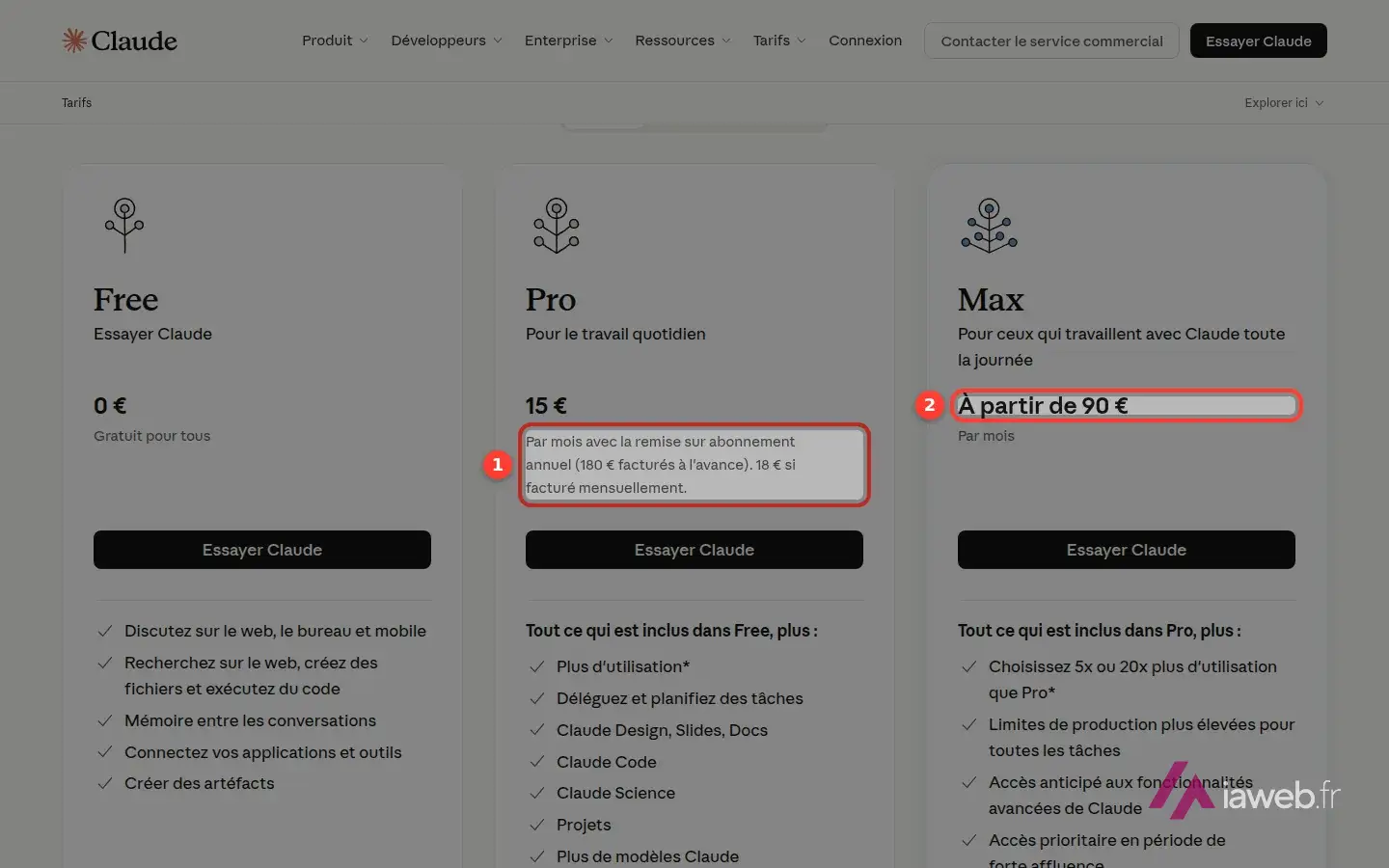
Claude Code n’a pas d’abonnement à part : il est inclus dans les formules payantes de Claude. Voici ce qu’affiche la page officielle des tarifs en français, consultée le 26 septembre 2026, jour de mon essai :
| Formule | Prix affiché | Claude Code | Utilisation |
|---|---|---|---|
| Free | 0 € | Non inclus | Questions du quotidien |
| Pro | 18 € par mois, ou 15 € par mois avec l’abonnement annuel (180 € payés d’avance) | Inclus | Au moins 5 fois plus que Free par session de 5 heures |
| Max | À partir de 90 € par mois | Inclus | 5 fois ou 20 fois plus que Pro, au choix |
Attention, la page précise que les prix affichés n’incluent pas les taxes applicables : ce sont des montants hors taxes. Pour les équipes, il existe aussi les formules Team et Enterprise.
Le point à bien comprendre avant de payer, ce sont les limites. Chaque formule a un quota qui se renouvelle sur une fenêtre glissante de 5 heures, et les formules payantes ajoutent une limite hebdomadaire. Surtout, Claude Code et vos conversations sur le web, l’application de bureau ou le mobile puisent dans le même quota. Si vous codez beaucoup, Pro peut donc se révéler un peu juste. Une fois la limite atteinte, vous pouvez attendre qu’elle se renouvelle, passer à la formule supérieure ou activer des crédits d’utilisation facturés au tarif de l’API. Pour les longues sessions de code, Anthropic propose aussi de basculer sur des crédits à la demande via un compte Console.
Pour qui Claude Code vaut le coup
Si vous programmez, même un peu, c’est à mon avis l’un des outils d’IA qui font gagner le plus de temps en ce moment : lui confier une tâche et la voir réalisée, fichiers compris, change vraiment la façon de travailler. Et si vous ne programmez pas mais avez de petites choses à automatiser (convertir des fichiers, renommer des dossiers, préparer un tableau), mon essai montre qu’on peut lui parler en français courant et qu’il sait expliquer ce qu’il a fait sans jargon.
En revanche, si vous voulez surtout discuter, rédiger ou résumer des documents, prendre l’abonnement pour Claude Code seul ne se justifie pas : la fiche de Claude vous dira ce que fait l’assistant conversationnel, gratuit pour commencer. Et si vous voulez aller plus loin en reliant l’IA à vos propres outils, sachez que Claude Code peut se brancher sur des serveurs MCP, qui lui donnent accès à vos logiciels, bases de données et API. Vous verrez ce que c’est et comment les configurer dans ce guide sur les serveurs MCP dans Claude.
Un dernier conseil : commencez par de petites tâches dans un dossier de test, comme je l’ai fait, avant de le lâcher sur un vrai projet. En mode manuel, il demande votre accord avant de modifier un fichier ou de lancer une commande, hormis quelques commandes de simple lecture prévues d’office, sauf si vous l’y avez autorisé à l’avance (c’est ce que j’ai fait pour mon essai). Prenez l’habitude de lire ce qu’il propose avant de dire oui.
Testé et rédigé par Miguel Ángel, avec l’aide d’un LLM pour vérifier les données.